Friday, June 22, 2012

Foxit Reader di Backtrack 5

Foxit Reader adalah salah satu aplikasi alternatif untuk membaca file dengan ekstensi [dot]pdf. Aplikasi ini sangat sedikit membutuhkan resource dari CPU apabila dibandingkan dengan Adobe Acrobat sehingga membuatnya bisa bekerja jauh lebih cepat dibandingkan dengan Adobe Reader.

Foxit Reader merupakan aplikasi yang gratis (freeware). Dan berikut ini adalah kelebihan dari Foxit Reader untuk Desktop Linux:

* Sangat kecil: Ukuran download Foxit Reader untuk Linux sangat kecil.
* Pemakaian memori sangat kecil: Menggunakan memori kurang dari 15MB.
* Sangat cepat dan stabil: Ketika menjalankan Foxit Reader, langsung tampil tanpa hambatan dari beban file PDF kurang dari 3 detik.
* Keamanan dan privasi: Foxit Reader sangat aman dan melindungi privasi pengguna dan tidak akan pernah terhubung ke internet tanpa izin pengguna.

Proses instalasinya cukup sederhana

download package Foxit Reader di situsnya disini

Trus ?? dpkg -i nama package seperti gambar dibawah ini..


Selesai..

Thursday, May 17, 2012

Install VMware Tools di Backtrack 5


VMware tools adalah seperangkat tools yang bertujuan untuk meningkatkan kinerja guest OS dan meningkatkan manajemen dari virtual machine itu sendiri. Tanpa VMware tools kinerja guest OS tidak memiliki fungsi penting, fungsi-fungsi yang diberikan oleh penyedia yakni si VMware ini. Dengan meng-install VMware tools dapat memperbaiki masalah-masalah seperti berikut ini :
  • Resolusi video yang rendah
  • Kedalaman warna yang tidak memadai
  • Ketidakmampuan untuk melakukan copy & paste dan drag & drop file
  • Tak ada suara
  • File sharing antara guest OS dan host. Dll
Nah, sudah tau kan apa itu VMware tools dan tujuannya ?

Berikut ini adalah cara meng-install VMware Tools di Backtrack 5 yang disadur dari web backtrack-linux.org

Tahap pertama adalah mempersiapkan kernel dengan perintah berikut ini

root@bt:~# prepare-kernel-sources
root@bt:~# cd /usr/src/linux
root@bt:~# cp -rf include/generated/* include/linux/

Selanjutnya pada VMware player, klik Virtual Machine --> Install VMware Tools, ini akan me-mount CD yang berisi file tarbal dari VMware Tools tersebut.

Selanjutnya dengan perintah seperti berikut ini

root@bt:~# cp -f /media/VMware\ Tools/VMwareTools-8.4.6-385536.tar.gz /root/
root@bt:~# tar xvfz VMwareTools-8.4.6-385536.tar.gz
root@bt:~# cd vmware-tools-distrib/
root@bt:~/vmware-tools-distrib# ./vmware-install.pl
 

sewaktu dalam proses peng-install-an VMware Tools, kita diminta untuk mengkonfirmasi beberapa pertanyaan, tinggal tekan enter saja. ada pertanyaan terakhir yang meminta kita untuk meng-enable kan beberapa feature pada booting (cmiiw) secara default NO kita perlu merubahnya menjadi YES

Setelah semua proses selesai akan menampilkan pesan seperti berikut ini

In which directory do you want to install the binary files?
[/usr/bin] [RETURN]

............
............

The configuration of VMware Tools 8.4.6 build-385536 for Linux for this running kernel completed successfully.  

You must restart your X session before any mouse or graphics changes take effect.  

You can now run VMware Tools by invoking "/usr/bin/vmware-toolbox-cmd" from the command line or by invoking "/usr/bin/vmware-toolbox" from the command line during an X server session.
 
To enable advanced X features (e.g., guest resolution fit, drag and drop, and
file and text copy/paste), you will need to do one (or more) of the following:
  • Manually start /usr/bin/vmware-user
  • Log out and log back into your desktop session; and,
  • Restart your X session.

To use the vmxnet driver, restart networking using the following commands:
/etc/init.d/networking stop
rmmod pcnet32
rmmod vmxnet
modprobe vmxnet
/etc/init.d/networking start

Enjoy,

--the VMware team

Found VMware Tools CDROM mounted at /media/VMware Tools. Ejecting device
/dev/sr0 ...


selanjutnya reboot guest OS


root@bt:~# fix-splash
root@bt:~# shutdown -r 0

Tuesday, April 17, 2012

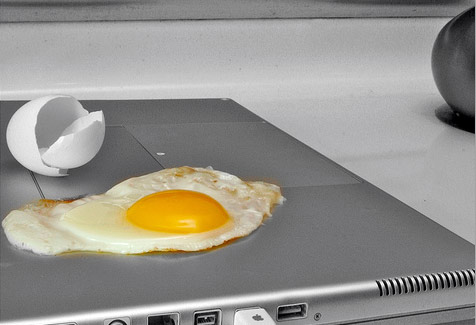
Penyebab Laptop Panas

Hmm.. Berbicara dengan laptop panas, saya punya pengalaman nih, masih belum lama sebelum tulisan ini ditulis, saat saya mencoba memperbaiki laptop teman saya yang temperatur panas pada laptopnya yang tidak normal menurut saya. Sehingga temperatur yang terlalu panas pada laptop tersebut tidak membuat saya nyaman menggunakannya. Maka dari itu tulisan ini dibuat, sebenarnya penyebab panas yang berlebihan (overheat) pada laptop itu apa ya ?

Source : whydoes.org

Berdasarkan pengalaman saya dan beberapa sumber yang saya baca adalah sebagai berikut :

  • Plat heatsink di processor rusak, sehingga tdk menghantarkan / membuang panas processor dengan sempurna --> Ganti plat heatsink, jika masih bergaransi disarankan dibawa ke service center.
  • Debu yang menumpuk, sehingga menutupi jalur sirkulasi udara --> Bersihkan debu yang terakumulasi tersebut, agar jalur sirkulasi udara pada laptop menjadi lancar kembali.
  • Fan/kipas pendingin processor tidak berfungsi dengan baik, sehingga  mengakibatkan sentralisasi hawa panas pada processor -->  Ganti fan/kipas processor, jika masih bergaransi akan lebih baik jika dibawa ke service center.
  • Penggunaan batere yang terlalu panas tidak baik untuk laptop --> Gunakan batere asli sesuai dari vendor dan bukan barang palsu mirip asli (KW).
  • Merk laptop dapat menjadi suatu tolak ukur temperatur panas pada laptop, melihat ada beberapa merk laptop yang dijual dengan harga murah, tentunya dengan kualitas yang dapat dikatakan rendah untuk menjaga biaya pada proses produksi --> memilih merk yang tepat berdasarkan pengalaman teman atau membaca ulasan-ulasan mengenai laptop pada majalah komputer dan memahami setiap spesifikasi merk laptop.
  • Memakai laptop diatas tempat yang secara tidak lansung menghambat jalur sirkulasi udara pada laptop, contohnya memakai diatas tempat tidur / kasur --> Pindah tempat yang dasarnya keras dan rata seperti diatas meja / lantai, ditambahkan cooling fan untuk laptop juga dapat membantu sirkulasi panas pada laptop.

Saturday, April 14, 2012

Memperbaiki GRUB Backtrack 5

Sebelum memberikan bagaimana cara memperbaiki GRUB yang terhapus akibat proses re-install Windows, ada baiknya saya memberikan sedikit titik terang, sebenarnya Grub itu apa ya ?? 

 Source:wikipedia

GRUB adalah singkatan dari GRand Unified Bootloader 
GRUB adalah Bootloader atau bisa dikatakan bagian dari Bootloader atau jenis dari Bootloader.

Secara definisinya begini, GRUB yang notabenenya adalah bagian dari bootloader, proses kode yang berjalan sebelum sistem operasi berjalan, dan digunakan untuk proses booting sistem operasi lain.

pada sistem *nix jenis Bootloader yang paling umum dikenal ada 2 : GRUB dan LILO

So, udah tau kan sekarang GRUB itu apa ?? 

Berikut ini adalah cara memperbaiki GRUB pada Backtrack 5,

  • Booting dengan DVD Backtrack, untuk tampilan GUI mungkin sudah pada tahu caranya, ketik "startx" lalu enter, kemudian login "root" password "toor"
  • Setelah masuk, buka terminal command line, kemudian ketik perintah berikut: root@bt:~#fdisk -l  (ini untuk melihat drive yang ada di PC/notebook kita), lihat lokasi dimana BT terinstall biasanya diketerangan system nya 'linux'.
  • Jika sudah terlihat drive dimana kita menginstall, kemudian lakukan 'mount': root@bt:~#mkdir /media/root
  • kemudian masuk kita 'mount' ke root yang berada didrive installan BT, disini drive saya berada di 'sda3', berikut untuk masuknya: root@bt:~#mount /dev/sda3 /media/root
  • kemudian konfirmasi lokasi root diatas untuk memberikan izin penginstallan Grub untuk mengganti grub yang lama(rusak):  root@bt:~#ls /media/root
  • kemudian install grub untuk memperbaiki grub lama: root@bt:~#grub-install --root-directory=/media/root /dev/sda
  • Setelah cara 1-5 dilakukan kemudian restart: root@bt:~#reboot 


Seperti gambar diatas adalah screenshot proses memperbaiki GRUB tersebut, secara umumnya proses memperbaikinya adalah sama.


The Virtual War

Hacktivism Infographic
Source: frugaldad.com

RC4 Source Code

Maaf aja walaupun yang saya share ini terkesan agak basi, tapi ini akan tetap saya posting untuk kepentingan saya sendiri :) 


/* rc4.h */
typedef struct rc4_key
{     
     unsigned char state[256];      
     unsigned char x;       
     unsigned char y;
} rc4_key;
void prepare_key(unsigned char *key_data_ptr,int key_data_len,
rc4_key *key);
void rc4(unsigned char *buffer_ptr,int buffer_len,rc4_key * key);


/*rc4.c */
#include "rc4.h"
static void swap_byte(unsigned char *a, unsigned char *b);
void prepare_key(unsigned char *key_data_ptr, int key_data_len,
rc4_key *key)
{
     unsigned char swapByte;
     unsigned char index1;
     unsigned char index2;
     unsigned char* state;
     short counter;    
    
     state = &key->state[0];        
     for(counter = 0; counter < 256; counter++)             
     state[counter] = counter;              
     key->x = 0;    
     key->y = 0;    
     index1 = 0;    
     index2 = 0;            
     for(counter = 0; counter < 256; counter++)     
     {              
          index2 = (key_data_ptr[index1] + state[counter] +
index2) % 256;               
          swap_byte(&state[counter], &state[index2]);           

          index1 = (index1 + 1) % key_data_len; 
     }      
 }

 void rc4(unsigned char *buffer_ptr, int buffer_len, rc4_key
*key)
 {
     unsigned char x;
     unsigned char y;
     unsigned char* state;
     unsigned char xorIndex;
     short counter;             
    
     x = key->x;    
     y = key->y;    
    
     state = &key->state[0];        
     for(counter = 0; counter < buffer_len; counter ++)     
     {              
          x = (x + 1) % 256;                     
          y = (state[x] + y) % 256;              
          swap_byte(&state[x], &state[y]);                       
              
          xorIndex = state[x] + (state[y]) % 256;                
              
          buffer_ptr[counter] ^= state[xorIndex];        
      }              
      key->x = x;    
      key->y = y;
 }

 static void swap_byte(unsigned char *a, unsigned char *b)
 {
     unsigned char swapByte;
    
     swapByte = *a;
     *a = *b;     
     *b = swapByte;
 }